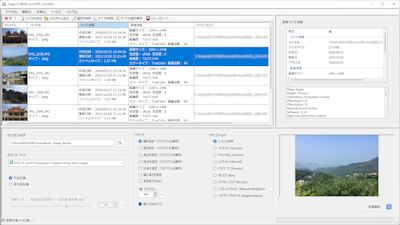
Apex Image Resizer チュートリアル
Apex Image Resizer
リサイズ対象ファイルの取り込み
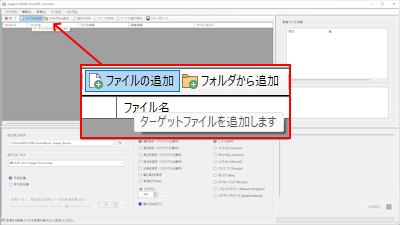
『 ファイルの追加 』 、 『 フォルダから追加 』 または 『ドラッグアンドドロップ』 、『クリップボードの貼り付け』 で画像ファイルを追加します。
ファイルの追加
変換対象ファイルを個別に選択して読み込みを行います。 『 Ctrl 』 + クリック(個別選択) または 『 Shift 』 + クリック(範囲選択)で複数選択可能です。フォルダから追加
選択されたフォルダ内の入力サポート対象画像ファイルリストより取り込む画像ファイルを選択して読み込みます。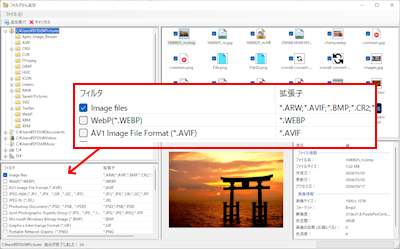
ドラッグアンドドロップ
Windows エクスプローラなどから画像ファイルをドラッグアンドドロップして画像ファイルを読み込みます。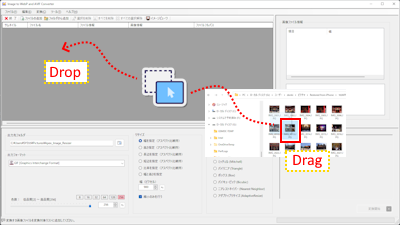
入力サポートフォーマット
- HEIC/HEIF [High Efficiency Image File Format]
- WebP [WebP Image File Format]
- AVIF [AV1 Image File Format]
- JPEG 2000 [JPEG 2000 File format]
- JPEG XL [JPEG XL File format]
- PSD [Photoshop Document]
- JPEG [Joint Photographic Experts Group]
- BMP [Windows bitmap]
- GIF [Graphics Interchange Format]
- PNG [Portable Network Graphics]
- TIFF [Tagged Image File Format]
- TGA [Truevision Targa]
- GIMP [GIMP Image Format]
- PCX [PiCture eXchange Format]
- DNG [Digital Negative Image File Format]
- DDS [DirectDraw Surface File Format]
- SVG [Scalable Vector Graphics]
- RAW [Raw Image Format]
- ・ Canon Raw (.CR2、.CR3、.CRW)
- ・ FUJIFILM Raw (.RAF)
- ・ Nikon Raw (.NEF、.NRW)
- ・ OLYMPUS Raw (.ORF)
- ・ Panasonic Raw (.RW2)
- ・ PENTAX Raw (.PEF、.DNG)
- ・ SONY Raw (.ARW、*.SR2、*.SRF)
出力先フォルダの選択
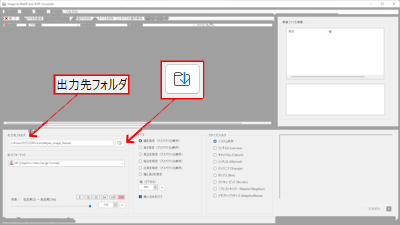
出力先フォルダを選択します。
※ 同一ファイル名が存在している場合はファイル名に自動採番を付加して別名で保存されます。
出力ファイルタイプの選択
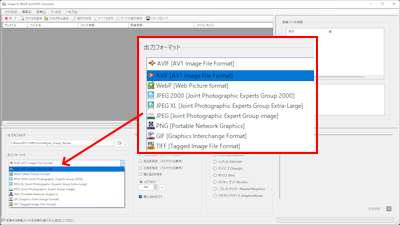
変換する画像ファイルタイプを選択します。
出力サポートフォーマット
- AVIF [AV1 Image File Format]
- WebP [WebP Image File Format]
- JPEG 2000 [JPEG 2000 File format]
- JPEG XL [JPEG XL File format]
- JPEG [Joint Photographic Experts Group]
- PNG [Portable Network Graphics]
- GIF [Graphics Interchange Format]
- TIFF [Tagged Image File Format]
- ベースライン形式(標準のJPEGファイル)
- プログレッシブ形式(Webサイトなどで画像を表示する際、「最初はモザイク状の粗い画像が表示され、読み込みが進むにつれて徐々に鮮明になっていく」形式)
リサイズ方法の選択とサイズの設定
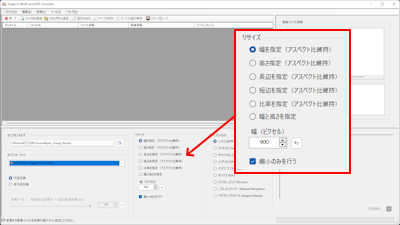
- 幅を指定(アスペクト比維持)
- 高さを指定(アスペクト比維持)
- 長辺を指定(アスペクト比維持)
- 短辺を指定(アスペクト比維持)
- 比率 (%) を指定(アスペクト比維持)
- 幅と高さを指定
- 変倍を行わない
- リサイズ後の幅をピクセル値で設定します。(高さはアスペクト比により自動設定されます)
- リサイズ後の高さをピクセル値で設定します。(幅はアスペクト比により自動設定されます)
- リサイズ後の長辺をピクセル値で設定します。(短辺はアスペクト比により自動設定されます)
- リサイズ後の短辺をピクセル値で設定します。(長辺はアスペクト比により自動設定されます)
- リサイズ後のサイズをパーセント値で設定します。
- 幅と高さをピクセル値でそれぞれ設定します。
- 画像サイズを維持したまま画像フォーマット、品質レベルの変換を行います。
- オプション
- ・ 縮小のみを行う(拡大は行わない場合このオプションを有効にすることにより同一サイズで変換します。)
品質レベル、圧縮率の設定
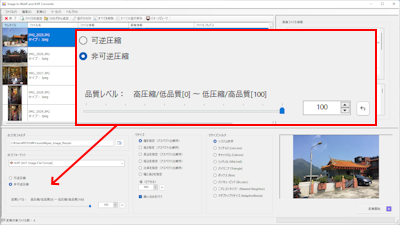
- AVIF [AV1 Image File Format]
- 高圧縮/低品質[0] ~ 低圧縮/高品質[100]
- WebP [WebP Image File Format]
- 高圧縮/低品質[0] ~ 低圧縮/高品質[100]
- JPEG 2000 [JPEG 2000 File format]
- 高圧縮/低品質[0] ~ 低圧縮/高品質[100]
- JPEG XL [JPEG XL File format]
- 高圧縮/低品質[0] ~ 低圧縮/高品質[100]
- JPEG [Joint Photographic Experts Group]
- 高圧縮/低品質[0] ~ 低圧縮/高品質[100]
- PNG [Portable Network Graphics]
- 低圧縮/高速[0] ~ 高圧縮/低速[9]
- GIF [Graphics Interchange Format]
- 低品質/モノトーン[2] ~ 高品質/フルカラー[256]
- TIFF [Tagged Image File Format]
- 圧縮方法をLZW(推奨)、LZMA、Zip、RLEより選択
※ LZMAは高圧縮ですが一部のソフトではサポートされていない場合があります。
- ・ ロスレス/可逆圧縮 : 画質劣化なし
- ・ 非可逆圧縮 : 品質レベル 0~100 を選択(品質[100]はロスレス/可逆圧縮)
- ・ ロスレス/可逆圧縮 : 画質劣化なし
- ・ 非可逆圧縮 : 品質レベル 0~100 を選択(品質[100]はロスレス/可逆圧縮)
- ・ ロスレス/可逆圧縮 : 画質劣化なし
- ・ 非可逆圧縮 : 品質レベル 0~100 を選択(品質[100]はロスレス/可逆圧縮)
- ・ ロスレス/可逆圧縮 : 画質劣化なし
- ・ 非可逆圧縮 : 品質レベル 0~100 を選択(品質[100]はロスレス/可逆圧縮)
- ・ ロスレス/可逆圧縮 : 画質劣化なし
- ・ 非可逆圧縮 : 品質レベル 0~100 を選択(品質[100]はロスレス/可逆圧縮)
- ・ JPEG保存形式でベースライン形式(標準)、プログレッシブ形式を選択します。
- ・ ロスレス/可逆圧縮 : 画質劣化なし
- ・ 非可逆圧縮 : 圧縮レベル 0~9 を選択
- ・ 色数 : 色数 2~256 を選択
- ・ 圧縮なし
- ・ ロスレス/可逆圧縮 : 画質劣化なし
- ・ 非可逆圧縮 : 品質レベル 0~100 を選択(品質[100]はロスレス/可逆圧縮)
リサイズフィルタの設定
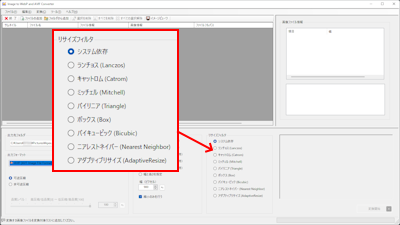
- システム依存
- ランチョス (Lanczos)
- キャットロム (Catrom)
- ミッチェル (Mitchell)
- バイリニア (Triangle)
- ボックス (Box)
- バイキュービック (Bicubic)
- ニアレストネイバー (Nearest Neighbor)
- アダプティブリサイズ (AdaptiveResize)
- システム側で最適と思われるフィルタを自動選択します。
通常はこちらの設定を推奨します。
- 画像の拡大・縮小(リサイズ)時に最も高画質とされるアルゴリズム(補間方法)の一つです。
- 画像の拡大・縮小(リサイズ)に広く使われる高性能な補間アルゴリズム(フィルタ)の一種です。
- 画像の拡大・縮小(リサイズ)時に使われる、非常にバランスの良い画質補正アルゴリズム(3次畳み込み関数)です。
- 画像のリサイズ(拡大・縮小)処理で使われる、代表的な補間アルゴリズムの1つです。
- 画像をリサイズ(拡大・縮小)する際に、対象エリア内の画素値の「単純平均」を計算して新しい画素を決める補間アルゴリズムです。
- 画像処理において画像を拡大・縮小する際に用いられる、非常に一般的で画質と処理速度のバランスに優れた高品質なリサイズフィルタです。
- 画像を拡大・縮小する際、最も近くにある画素(ピクセル)の色をそのままコピーして配置する最も単純なリサイズフィルタです
- 画像内の急激な色変化(エッジ)を検知し、エッジ部分のぼやけを最小限に抑えながら縮小する技術です。
変換開始
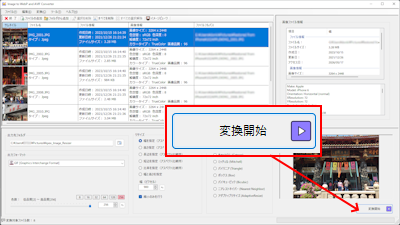
変換開始ボタンをクリックして画像ファイルの変換を実行します。
変換確認ビューワ
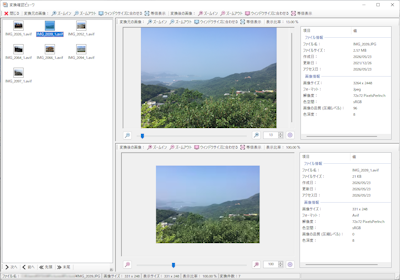
リサイズ変換完了後、変換確認ビューワにより画像品質やファイルサイズの比較をすることができます。
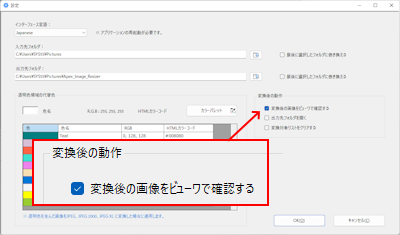
設定で『変換後の画像をビューワで確認する』を有効にすることにより変換完了後、自動的に変換確認ビューワが表示されます。
イメージビューワ
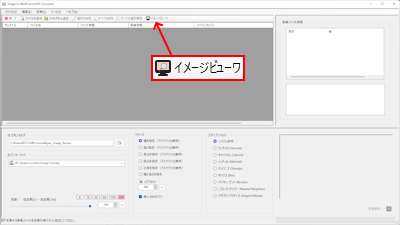
変換完了後の結果をイメージビューワ画面により確認することができます。
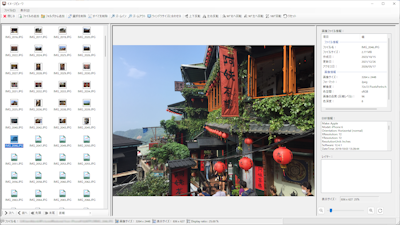
イメージビューワ機能
- ズームイン
- ズームアウト
- 画面にフィット
- 上下反転
- 左右反転
- 90°右へ回転
- 90°左へ回転
- 180°回転
- リセット
設定画面
インターフェース言語
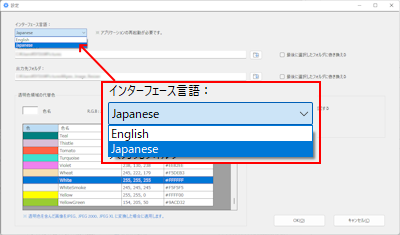
インターフェース言語として日本語、英語の言語ファイルを同梱してあります。 Windows の言語設定が日本語環境であれば初期設定として日本語が選択されます。
透明色領域の代替色
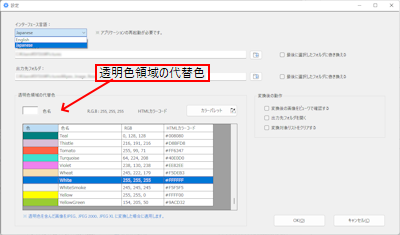
透明色を含んだ画像を透明色をサポートされたいない JPEG、JPEG 2000、JPEG XL に変換した場合、透明色領域を指定された色で塗りつぶします。
変換後の動作
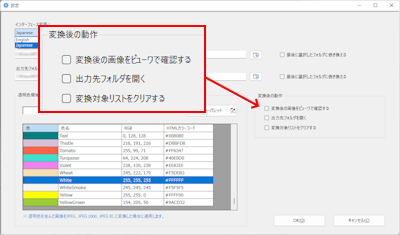
- 変換後の画像をビューワで確認する
- 出力先フォルダを開く
- 変換対象リストをクリアする
【 海外製ソフト日本語化 】
