
Apex_HTML_Tag_Checker チュートリアル
Apex HTML Tag Checker

HTMLファイルの取り込み
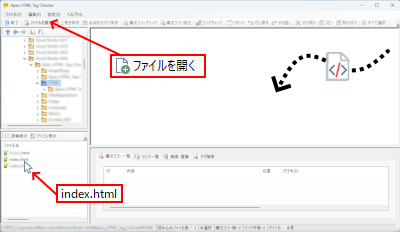
構文解析(パース)及び修正を行うHTMLファイルを読み込みます。
- 画面左上のツリーリストからフォルダを選択し下段のファイルリストより目的のファイルを選択してファイルを追加
- 「ファイルを開く」メニューよりファイル選択してファイルを追加
- Windows エクスプローラーなどからHTMLエディタエリアへのドラッグアンドドロップでファイルを追加
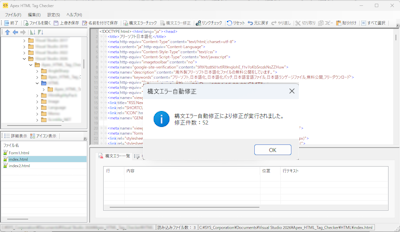
「構文エラーを自動修復する」オプションが有効に設定されている場合はファイルの読み込み時に構文エラーの自動修正が適用されます。
構文エラーチェック
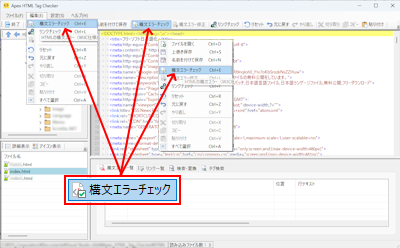
ドキュメントの編集によりファイル読み込み時から変更がある場合は、画面上のボタン、編集メニュー、右クリックで表示されるコンテキストメニューの「構文エラーチェック」選択により構文エラーの有無を再度確認を行います。 「構文エラーを自動修復する」オプションが有効に設定されている場合は構文エラーチェック時に構文エラーの自動修正が適用されます。
構文エラー修正
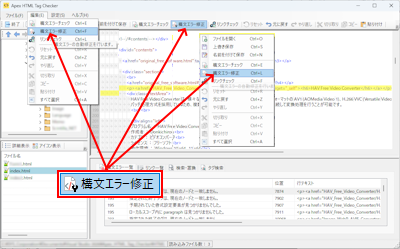
「構文エラーを自動修復する」オプションが無効の場合は、画面上のボタン、編集メニュー、右クリックで表示されるコンテキストメニューの「構文エラー修正」選択により構文エラーの自動修正を実行することができます。
リンクチェック
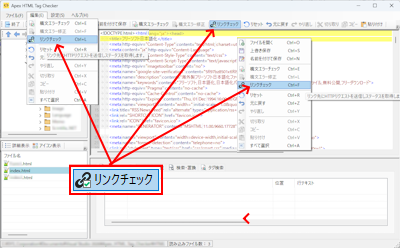
画面上のボタン、編集メニュー、右クリックで表示されるコンテキストメニューの「リンクチェック」選択によりリンク先にHTTPリクエストを送信してステータスを取得することができます。
URL管理
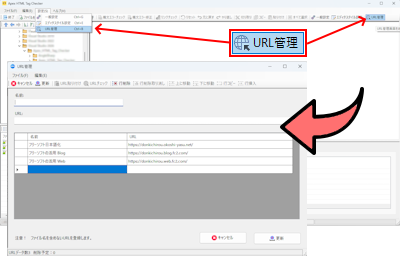
Web上のURLパスを事前登録することにより相対URLのリンクチェックを行う際、URLを都度入力することなく登録済リストからの選択で設定が可能になります。
リンクチェックの実行
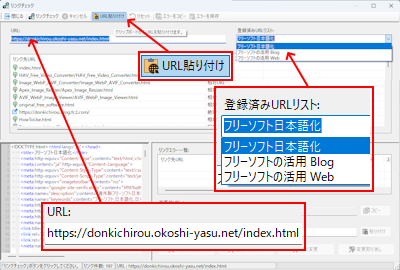
Web上のURLを設定することにより相対URLのリンクチェックが可能となります。 URL管理画面で事前登録されたURLを登録済リストから選択またはブラウザ等からURLをコピー&ペーストなどでWeb上のURLを設定します。 URLの設定がない場合は、相対URLでリンクされている箇所はスキップされ絶対URLのリンクチェックが行われます。
URL一括変更
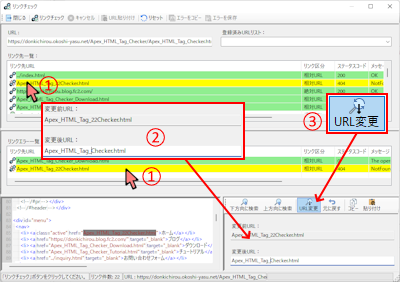
リンク切れなどエラーが確認されたリンク先の変更を一括で行うことができます。
- 1. リンクエラー一覧またはリンク先一覧リストより変更するURLを選択
- 2. 変更後のURLを入力
- 3. 「URL変更ボタン」をクリック
URL一括変更の取り消し
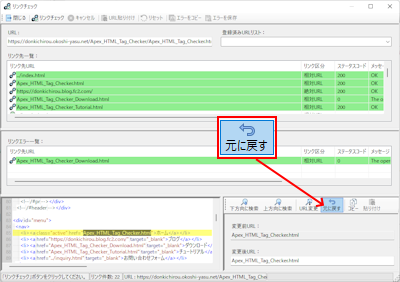
直前に行ったURL一括変更の操作を取り消す場合は、「元に戻す」ボタンをクリックします。
ファイルの保存
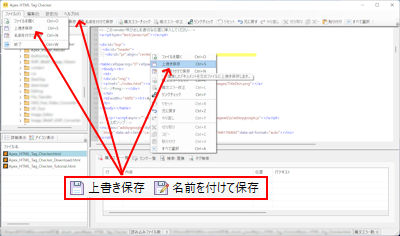
画面上のボタン、編集メニュー、右クリックで表示されるコンテキストメニューの「上書き保存」・「名前を付けて保存」選択により編集した文書を保存します。
設定画面
インターフェース言語
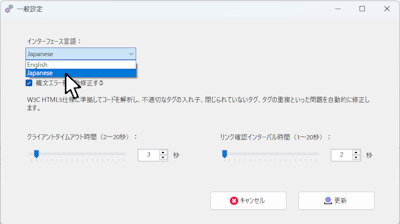
インターフェース言語として日本語、英語の言語ファイルを同梱してあります。 Windows の言語設定が日本語環境であれば初期設定として日本語が選択されます。
その他の設定
構文エラー自動修正
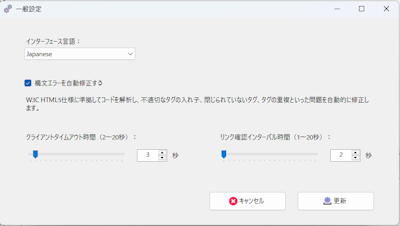
「構文エラーを自動修正する」オプションを有効に設定することによりファイルの読み込み時及び編集後の「構文エラーチェック」実行時にW3C HTML5仕様に準拠してコードを解析し、不適切なタグの入れ子、閉じられていないタグ、タグの重複といった問題を自動的に修正します。クライアントタイムアウト時間
2~20秒の範囲でクライアントがサーバーからの応答を待ち受ける上限時間を設定します。リンク確認インターバル時間
1~20秒の範囲でサーバー側に過度な負荷をかけないために空ける待機時間を設定します。 推奨設定: 1秒〜3秒以上の間隔(インターバル)を空けて次のページへアクセスするのがWebの基本マナーとされています。エディタスタイル設定

HTMLスタイリングによりタグや属性、文字列などの要素ごとにフォントや色を自由に割り当てることができます。
- フォント/背景色
- 選択文字
- HTMLスタイル(テキスト・基本文字、タグ、属性名、属性値、エンティティ、コメント)
- 行番号
- 空白文字
- インデントガイド
- キャレット(カーソル)
